
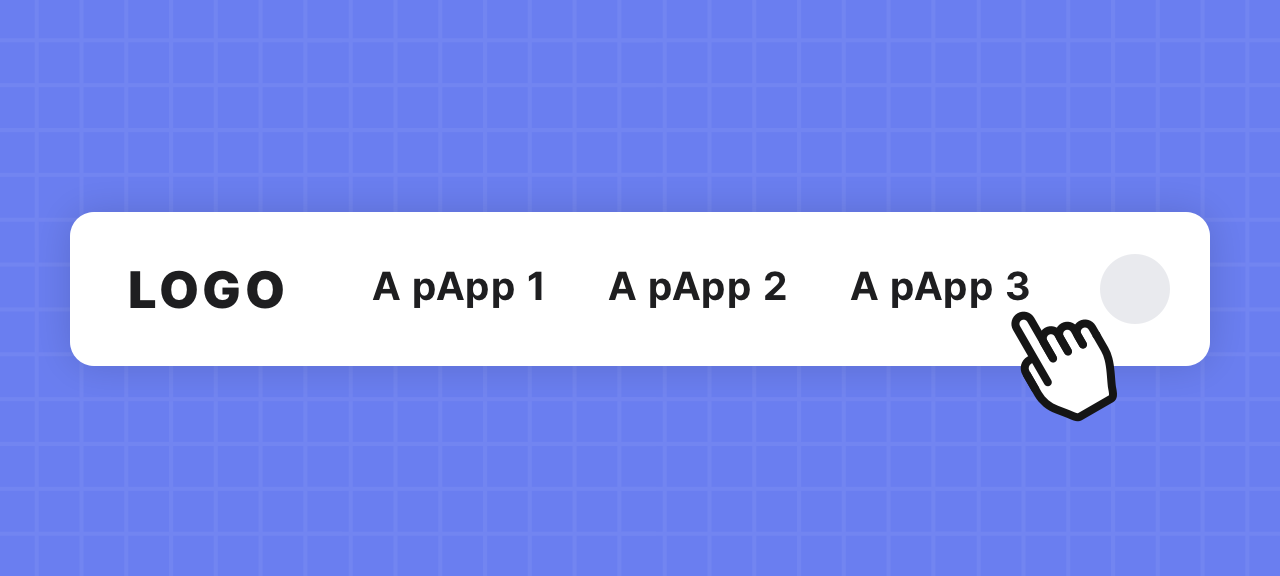
안녕하세요, 채널을 만들긴 했는데… 어떻게 해야 메뉴에 같은 pApp을 여러 개 보여줄 수 있을지 고민되시나요? 그렇다면 주목 해주세요! 메뉴 구성을 통해 마치 복수개의 pApp이 존재하는 것처럼 보이는 방법을 소개해드릴게요.
[메뉴 및 테마]의 <메뉴 정보 관리>를 활용해 구성하면, 설치한 pApp 뿐만 아니라 채널 내 특정 화면으로 이동하거나, 채널이 아닌 외부의 화면으로 이동할 수도 있습니다.
메뉴 활용 팁, 시작합니다!
👇🏻
Step 1.
pApp에 콘텐츠를 생성해주세요. 그리고 [내 채널 바로가기]를 클릭하여 채널에 접근, 해당 콘텐츠 화면의 URL 주소를 복사해 주세요.
Step 2.
왼쪽 메뉴에서 [메뉴 및 테마]를 선택하여 <메뉴> 화면에 접근 - [메뉴 정보 관리] 버튼을 클릭해 주세요.
Step 3.
2단에 있는 <메뉴 아이템>에 [새 아이템 추가] 버튼을 클릭한 후, 메뉴 아이템 액션 유형에서 <내부 링크 유형>을 선택해 주세요.
Step 4.
메뉴에 보여질 정보를 넣어주시고, 채널 내 URL 주소에 복사했던 주소를 붙여 넣고 [등록]해 주세요.
Step 5.
메뉴 아이템 맨 하단에 추가한 아이템이 생겼을 텐데요, 아이템 우측의 [+]를 클릭해 1단에 추가해 주세요.
Step 6.
위의 과정을 반복하여 원하는 화면의 URL를 연결한 아이템들의 배치가 끝났으면 [메뉴 저장]을 클릭하여 최종으로 적용해 주세요.
Step 7.
채널을 새로고침하면 상단 메뉴에 특정 콘텐츠 페이지로 이동할 수 있는 메뉴가 추가되어 있을 거에요!
이를 통해 예를 들어, 아티클 pApp의 시리즈 단위로 메뉴를 구성하면 여러 개의 pApp을 메뉴에 구성한 것 같은 효과를 줄 수 있어요.
***
추가적으로 궁금하시거나 문의가 있으시다면 publCare의 [1:1 문의] 또는 [포럼]을 이용해 주세요!
읽어주셔서 감사합니다. 😃
-------
메뉴에 대해 더 자세한 내용을 알고 싶다면,