에디터 편의 기능 알아보기! 그룹편
📌 더 빠르고 스마트하게! 에디터 업데이트 기능 소개
작업의 속도와 효율을 한층 높여줄 새로운 기능들이 에디터에 추가되었습니다.
이제 더 적은 클릭으로, 더 빠르게 원하는 결과를 얻어보세요!
최근 업데이트를 통해, 에디터에 강력한 생산성 기능들이 대거 추가되었습니다.
디자인 작업에 있어서 중요한 건 ‘속도’와 ‘정확도’.
이번 업데이트는 그런 사용자들의 니즈를 제대로 반영한 기능들로 가득합니다.
단축키, 그룹 기능, 다중 선택, 섹션 간 붙여넣기까지…
지금부터 하나씩 살펴보며 어떻게 활용하면 좋을지 함께 알아보겠습니다.
1) 단축키 기능으로 작업 속도 UP!
에디터에 단축키 기능이 추가되었습니다.
이제 반복적인 작업을 마우스 클릭 없이도 키보드 한 번으로 처리할 수 있어요.
예를 들어, 요소를 복사할 때는 Ctrl+ C, 붙여넣을 때는 Ctrl + V, 삭제는 Delete.
익숙한 기본 단축키뿐 아니라, 에디터 전용 단축키도 추가되어 다양한 작업을 더욱 빠르게 진행할 수 있습니다.
👉 우클릭 메뉴에서 단축키 확인 가능
요소나 섹션을 선택하고 우클릭하면, 해당 기능과 함께 단축키도 표시되어
바로 학습하고 사용할 수 있도록 구성되어 있습니다.
🤓 실전 활용 팁
자주 사용하는 동작은 단축키로 기억해두면 반복 작업 시간이 크게 단축됩니다.
Ctrl + D로 빠른 복제,Ctrl + X로 잘라내기 등, 흐름이 끊기지 않는 작업 경험을 느껴보세요.
2) 그룹 기능으로 효율적인 요소 관리
디자인을 하다 보면 관련된 요소들을 함께 움직이고, 편집해야 할 때가 많죠.
이번 업데이트로 새롭게 추가된 그룹 기능을 통해 이제 여러 요소를 하나의 덩어리처럼 다룰 수 있게 되었습니다.
🛠️ 주요 기능
여러 요소를 선택 후 그룹으로 묶기
그룹 단위로 이동, 복사, 삭제 가능
그룹 안에 또 다른 그룹을 만드는 중첩 그룹화도 가능
이 기능을 활용하면 헤더 구성 요소, 카드 형태 디자인, 버튼 세트 등
여러 개의 요소를 깔끔하게 관리할 수 있어요.
🤓 실전 활용 예시
배너 안에 텍스트 + 버튼 + 이미지 → 한 번에 정렬
푸터 영역 전체를 하나의 그룹으로 설정 → 페이지 하단 고정 유지
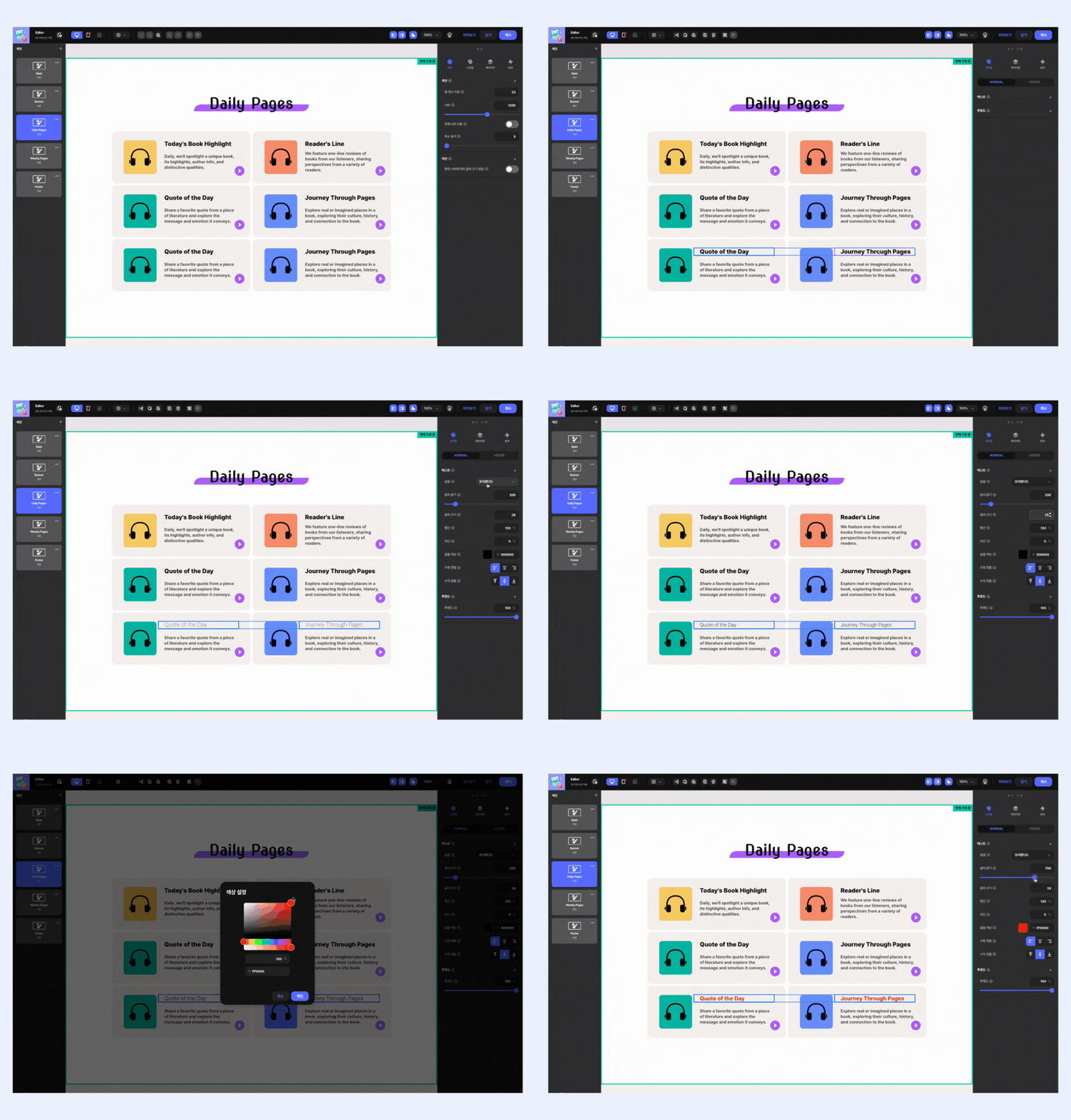
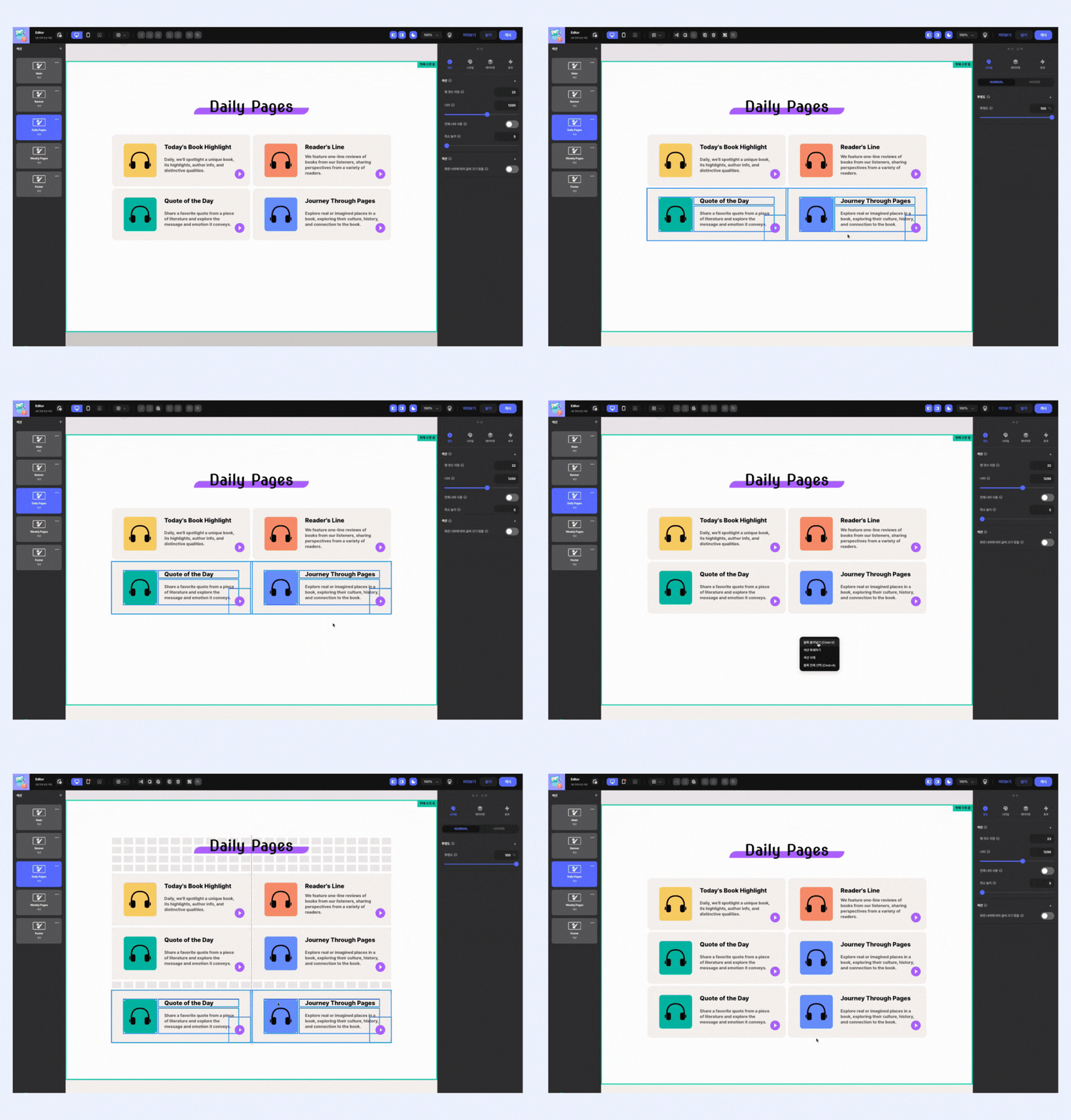
3) 다중 선택으로 일괄 스타일 변경
이제는 여러 개의 요소를 한 번에 선택해서 스타일, 레이아웃, 효과를 동시에 설정할 수 있습니다.
복수의 요소를 개별적으로 하나씩 설정할 필요 없이,
공통 요소의 스타일을 일괄 변경하는 방식으로 효율을 크게 높일 수 있어요.
🛠️ 가능한 설정 항목
색상, 폰트, 배경, 테두리 등 디자인 요소
여백, 정렬, 투명도 등 레이아웃 관련 설정
애니메이션 효과까지 일괄 적용 가능
🤓 실전 활용 예시
여러 텍스트 블록의 폰트 스타일 통일
이미지 요소 4개에 동일한 그림자와 모서리 효과 적용
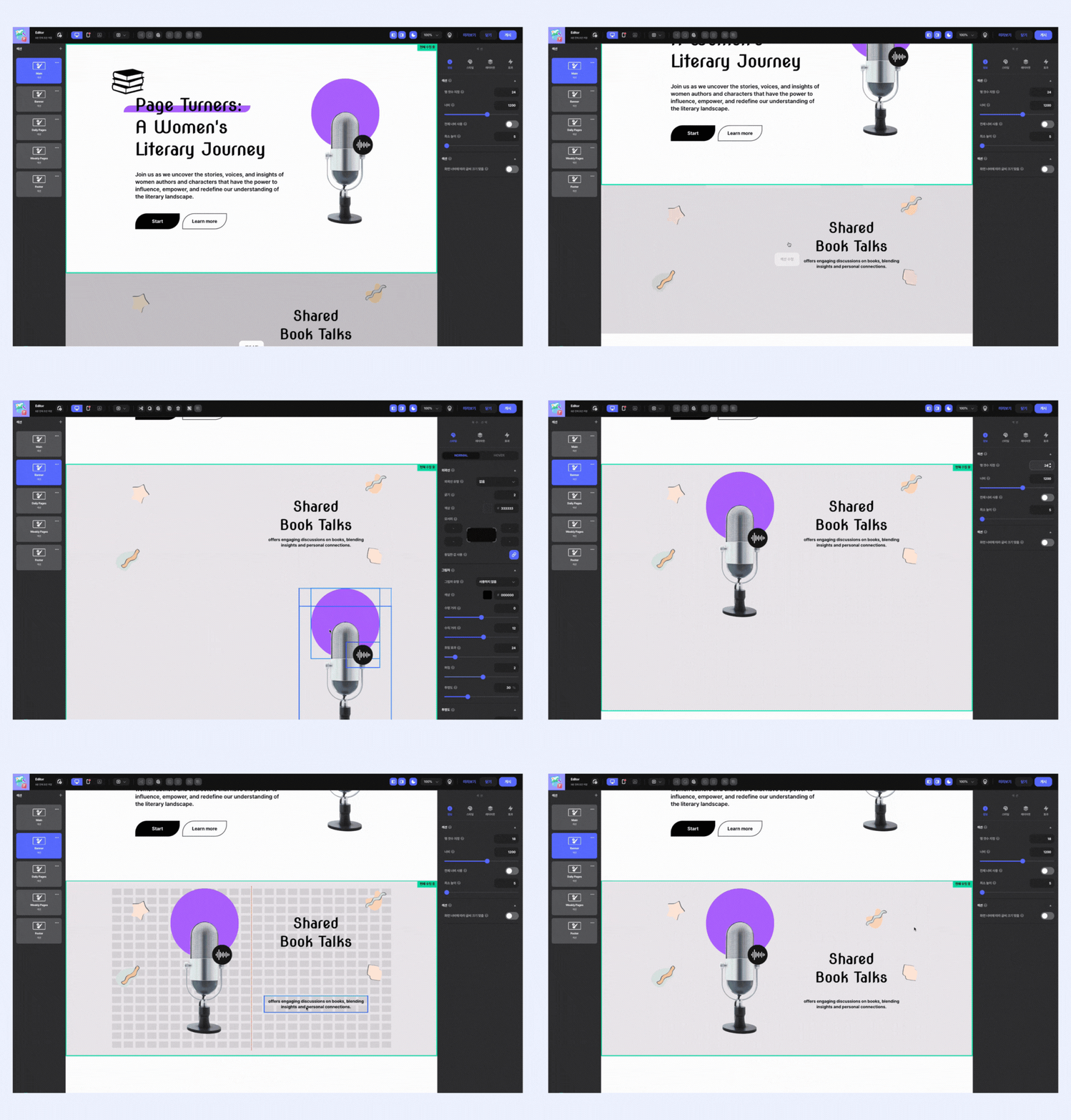
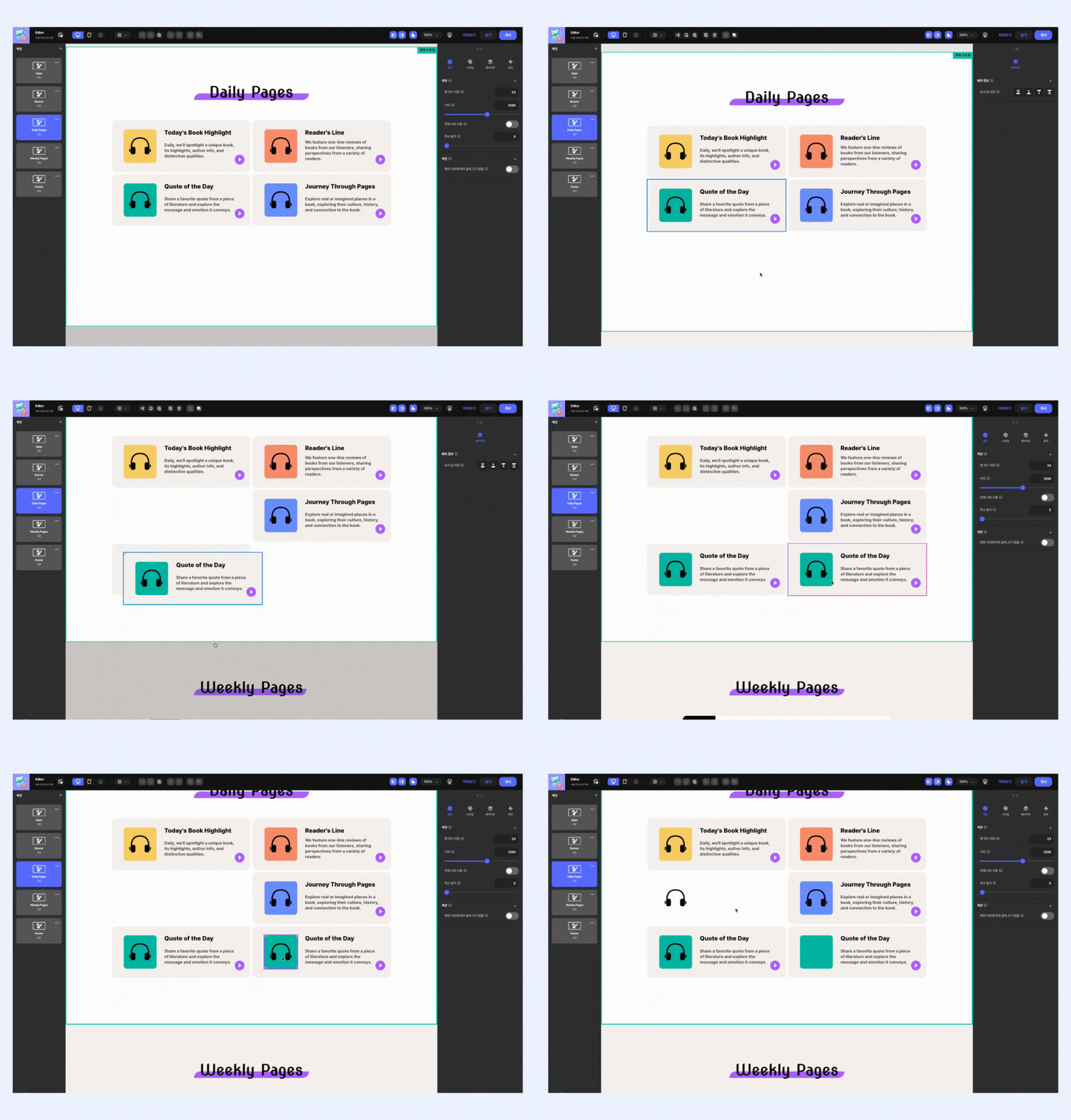
4) 다른 섹션에도 자유롭게 붙여넣기
기존에는 복사한 요소를 같은 섹션에만 붙여넣는 것이 주로 가능했다면,
이제는 복사하거나 잘라낸 요소나 그룹을 다른 섹션에도 붙여넣을 수 있는 기능이 추가되었습니다.
페이지 내 레이아웃 구성이 점점 더 다양해지면서,
반복적으로 사용되는 패턴을 한 번 만들고 여러 곳에 활용하는 것이 중요해졌죠.
🤓 실전 활용 예시
원하는 요소를 선택해 여러 섹션에 동일하게 배치
카드 구성 템플릿을 복사해 다른 섹션에서도 재사용
마무리
이번 업데이트는 단순히 기능만 추가된 것이 아닙니다.
디자인과 레이아웃 작업을 더 직관적이고 빠르게 할 수 있도록 돕는 정교한 UX 향상이 담겨 있습니다.
이제는 더 이상 마우스 클릭에 의존하지 않아도 되고,
복잡한 요소 편집도 손쉽게, 원하는 스타일을 빠르게 적용할 수 있어요.
지금 바로 새롭게 바뀐 에디터를 체험해보세요!
디자인이 더 즐거워지고, 작업 속도도 두 배로 빨라질 거예요. 😊