


템플릿은 정해진 구조나 '틀'을 말하는 것으로 문서 작업, 발표 자료 그리고 디자인 작업과 같이 다양한 영역에서 적극적으로 활용되고 있습니다. 문서나 발표 자료를 만들 때 마음에 드는 템플릿을 먼저 찾는 경우가 참 많을 텐데요. 홈페이지나 웹사이트를 제작할 때도 템플릿 페이지를 먼저 적용한 후 시작하는 경우가 많습니다.
템플릿을 사용하면 새로 시작하지 않고 일정한 품질과 결과물을 더 빨리 얻을 수 있어서 참 편리한데요. 고정된 구조도 있지만 개인 또는 브랜드 특성에 맞춰서 허용된 범위 안에서 자유롭게 발전시키고 창의적으로 응용할 수 있는 장점을 가지고 있습니다.
이렇게 여러 분야에서 템플릿을 사용하는 만큼 이를 더욱 적극적으로 활용할 수 있도록 publ에서 템플릿을 제작하고 사용하는 방법을 소개하고자 합니다.
짧은 시간에 멋진 완성도를 보여주는 템플릿!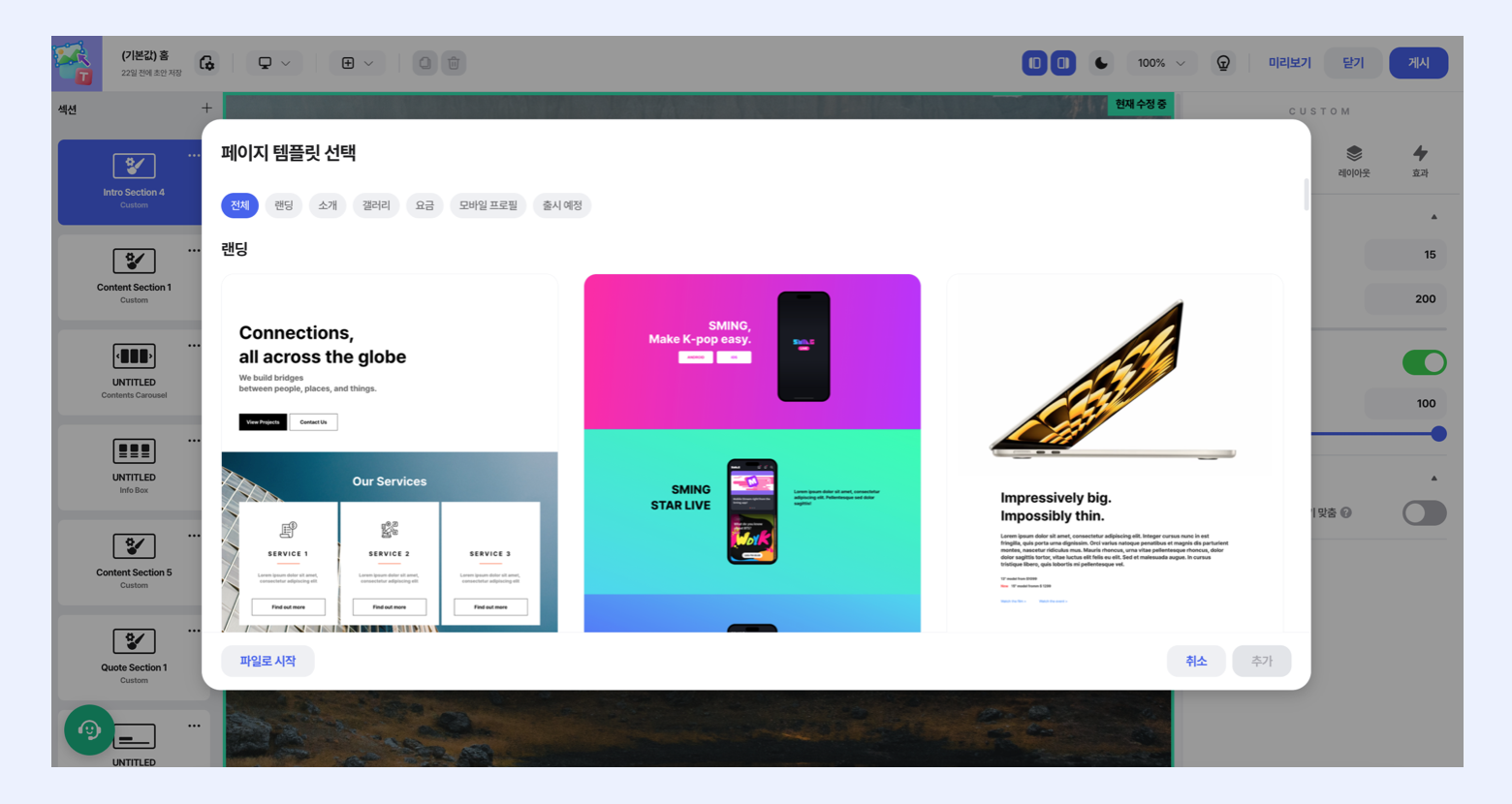
템플릿은 디자인과 구성이 미리 정의되어 있어, 기획이나 제작 과정을 최소화하여 빠르게 웹사이트 또는 홈페이지를 만들 수 있습니다. publ에는 3가지 유형의 템플릿을 적용하고 만들 수 있는데요. 특정 페이지나 섹션의 템플릿부터 내 사이트의 전반적인 구성, 디자인, 그리고 콘텐츠까지 한 번에 적용하는 채널 템플릿을 모두 만들고 적용할 수 있어요!
- 채널 템플릿 - 사이트(채널)의 전반적인 구성과 디자인을 적용할 수 있어요.
- 페이지 템플릿 - 특정 페이지의 구성과 디자인을 적용할 수 있어요.
- 섹션 템플릿 - 페이지 내 섹션의 구성과 디자인을 적용할 수 있어요.
템플릿을 200% 활용하는 방법!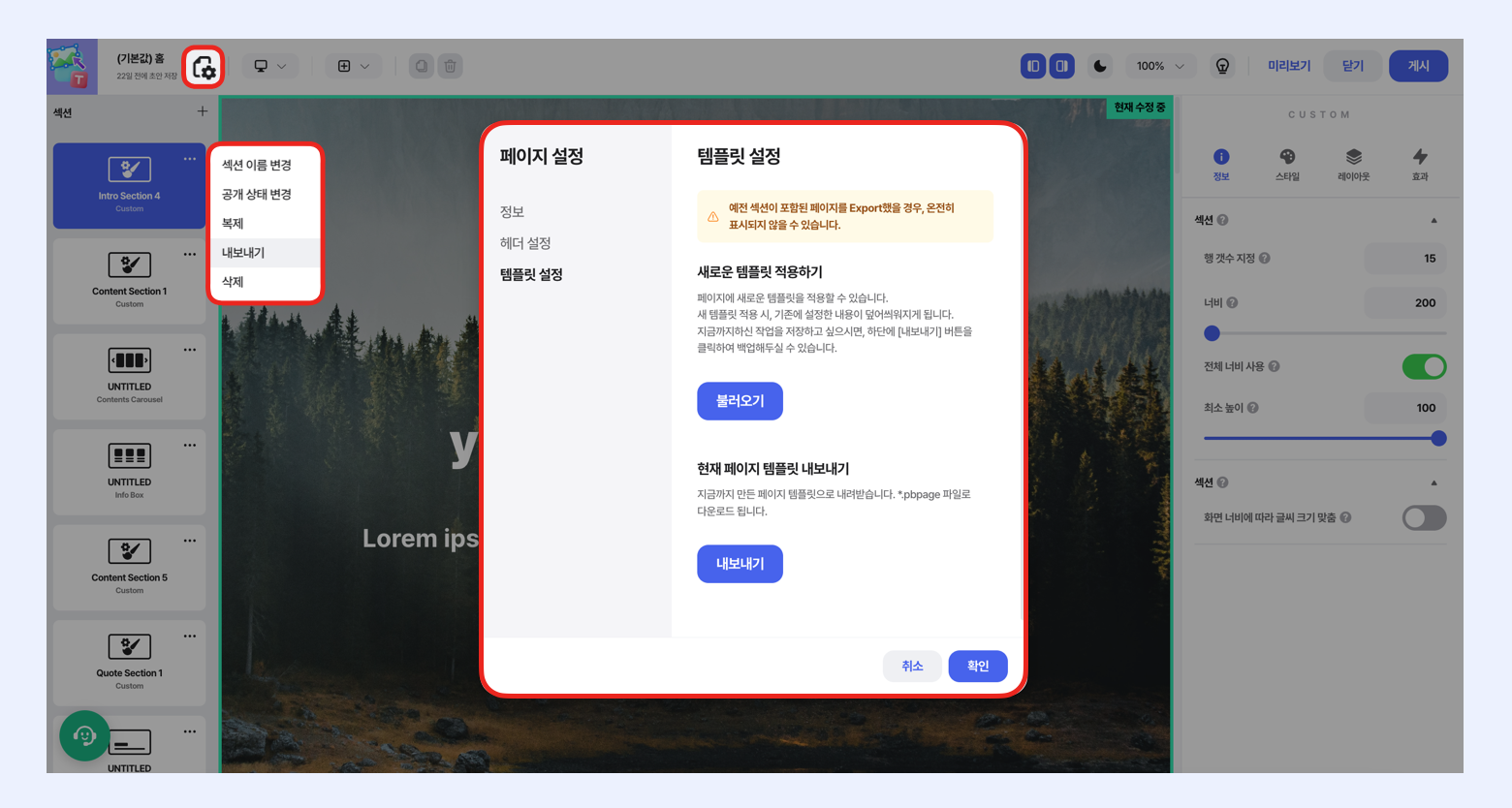
웹사이트의 페이지를 꾸밀 때 참고할 수 있는 페이지 템플릿을 내가 만든 페이지에 적용할 수 있습니다. 페이지 템플릿을 통해 미쳐 생각하지 못한 디자인이나 페이지 구성을 응용하여 나만의 특별한 페이지로 만들어 보세요.
페이지 템플릿 적용하는 방법
- STEP 1. 제작 중인 페이지의 디자인 편집 화면으로 이동
- STEP 2. 좌측 상단에 [페이지 설정] 아이콘 클릭 후 [템플릿 설정]으로 이동
- STEP 3. [불러오기] 클릭하여 페이지 템플릿 살펴보기
(좌측 하단에 [파일로 시작] 클릭하면 템플릿 파일을 불러올 수 있습니다.)
페이지 템플릿 파일 만드는 방법
- STEP 1. 제작 중인 페이지의 디자인 편집 화면으로 이동
- STEP 2. 좌측 상단에 [페이지 설정] 아이콘 클릭 후 [템플릿 설정]으로 이동
- STEP 3. [내보내기] 클릭하여 페이지 템플릿을 파일 형태로 다운로드
- STEP 1. 제작 중인 페이지의 디자인 편집 화면으로 이동
- STEP 2. 화면 좌측 섹션 영역에 [•••] 아이콘 클릭
- STEP 3. [내보내기] 클릭하여 섹션 템플릿을 파일 형태로 다운로드
내 채널 전체를 템플릿으로 만들어 보세요!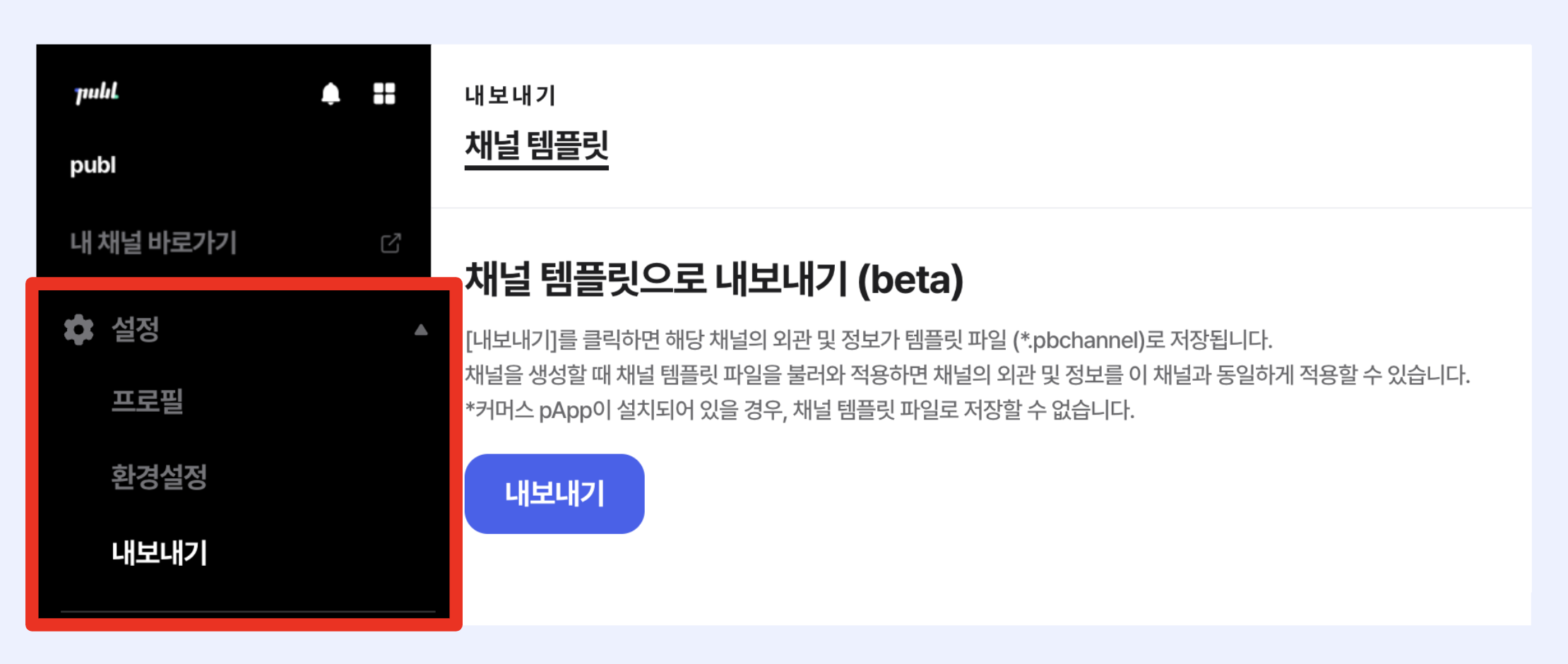
내 채널의 구성, 디자인, 그리고 콘텐츠를 저장하거나 공유할 수 있다는 것을 아시나요? 이는 채널 템플릿이라고 부르고 있으며 파일 형태로 변환시켜 새로운 채널을 생성할 때 업로드 및 적용할 수 있습니다.
관리 화면 > [채널] 메뉴 > 설정 탭으로 이동하여 내 채널을 템플릿으로 만들어 보고 적용하는 방법을 알고 싶다면 아래 링크를 눌러 확인해 보세요.
-----
10월 업데이트 소식
디자인
- 페이지 디자인 편집 : 사용할 수 있는 글꼴을 대폭 증량하였습니다.
기능
- 공지사항 pApp : 전체 포스트 영역의 제목을 수정할 수 있도록 개선되었습니다.
-------